 01 / PERSONAL
自分用のたたき台として使う。
計画、作業、プロジェクト。まず思いついたことや、やることを書き出して、並べて考える。自分に合った項目で、次の一歩を整理できます。
NAVIKIND STUDIO / BROWSER TOOL
各販売サイトで順次販売予定AIエージェントと仕事を進めるために、やることや指示、提案をひとつの表に。考えを整理し、保存したJSONをAIと共有できるブラウザー向けの表ツールです。
| No. | アイデア | 優先度 | 進捗 |
|---|---|---|---|
| 1 | まず、思いついたことを書く | ★★★★★ | 検討中 |
| 2 | 項目を並べて比べる | ★★★★☆ | 着手 |
| 3 | 次の一歩を決める | ★★★☆☆ | 未着手 |
説明用のイメージです。実際の製品画面とは異なります。
THREE WAYS TO USE
01 / PERSONAL計画、作業、プロジェクト。まず思いついたことや、やることを書き出して、並べて考える。自分に合った項目で、次の一歩を整理できます。
 02 / WITH AI
やることやAIへの指示、AIからの提案をひとつの表に。保存したJSONを読み取れるAIエージェントと共有し、同じ内容を確認しながら仕事を進められます。
 03 / MEETING
同じ表を見ながら、みんなの意見やアイデアをその場で書き出して整理。決まったことや、やること、担当もまとめられます。購入者が参加する会議では、その人のPCで交代して操作できます。
画像は利用場面を表したイメージです。実際の製品画面とは異なります。
ファイルにアクセスできるAIエージェントで利用します。別の会話に切り替えた場合や保存場所を変えた場合は、必要に応じて場所を伝え直してください。編集・保存は交互に行います。
WHY TATAKIDAI MAX
専用アプリのインストールは不要。HTMLファイルをPCのChrome・Edgeで開くだけで使い始められます。
HTML1枚のシンプルな表ツール。軽快に入力・並べ替えができ、思いついたことをすぐに書き出して整理できます。
本ツールと対応ブラウザーがあれば、別のPCでも保存した表を読み込んで使えます。
計画、作業、プロジェクトなど、用途ごとに表を作れます。それぞれ別のフォルダーに保存して、必要な表を開いて使えます。
項目名の変更や列の追加・削除で、用途に合った表に。行はドラッグで並べ替えられ、リンクも設定できます。作業の順番を整理したり、関連するページへすぐにアクセスしたりできます。
自分のスケジュール表、ToDoリスト、プロジェクトの作業一覧、会議の議題、アイデアメモ、作業手順の整理など。項目を工夫して、暮らしや仕事のさまざまな場面に使えます。
PCのChrome・Edge向けです。保存先指定などの機能はブラウザーの対応状況に依存します。動作速度は表の量やPC環境によって異なります。
FEATURES
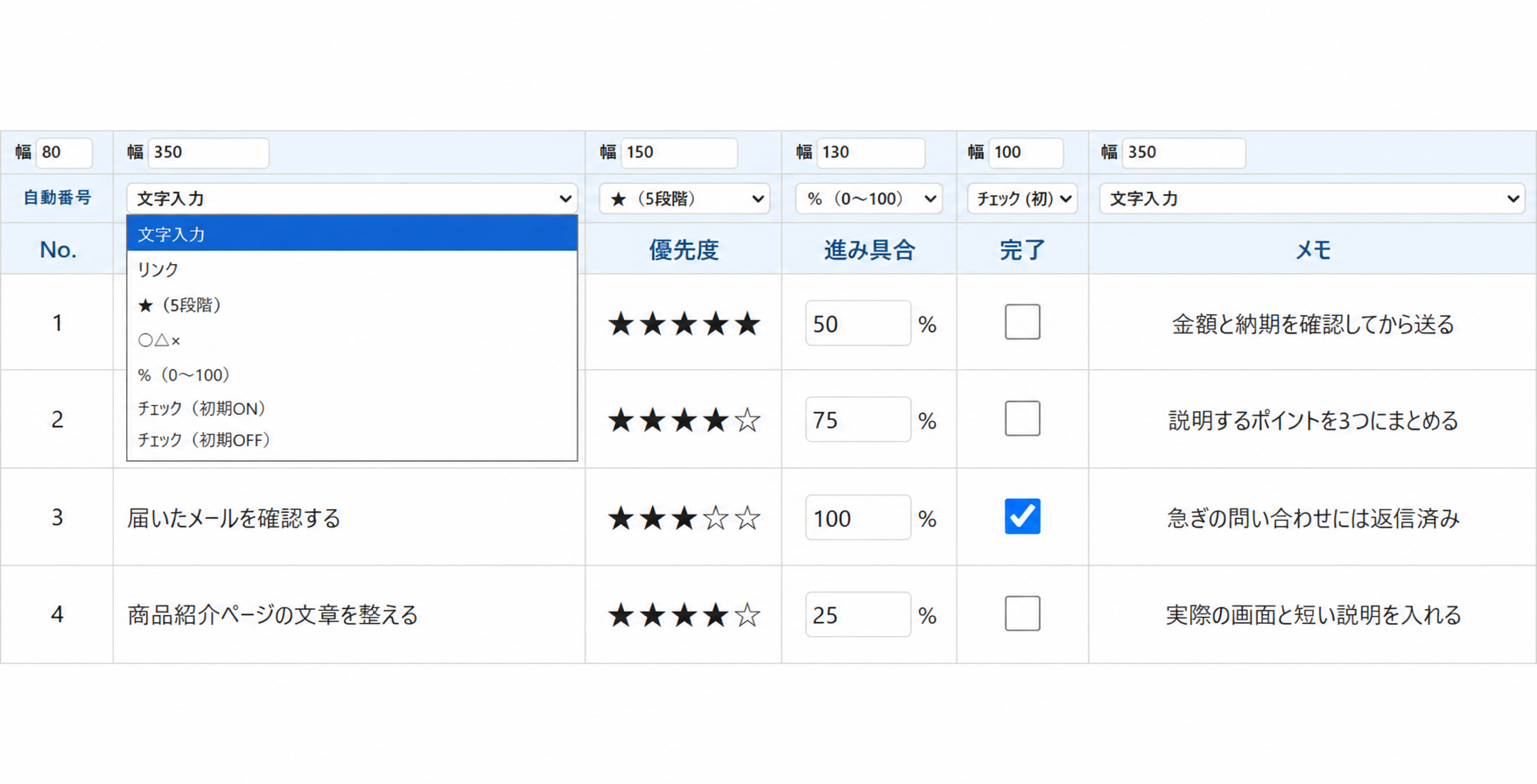
列の名前や入力方法を変えられます。文字、★評価、進み具合の%、完了チェックなど、仕事に合わせて表を作れます。
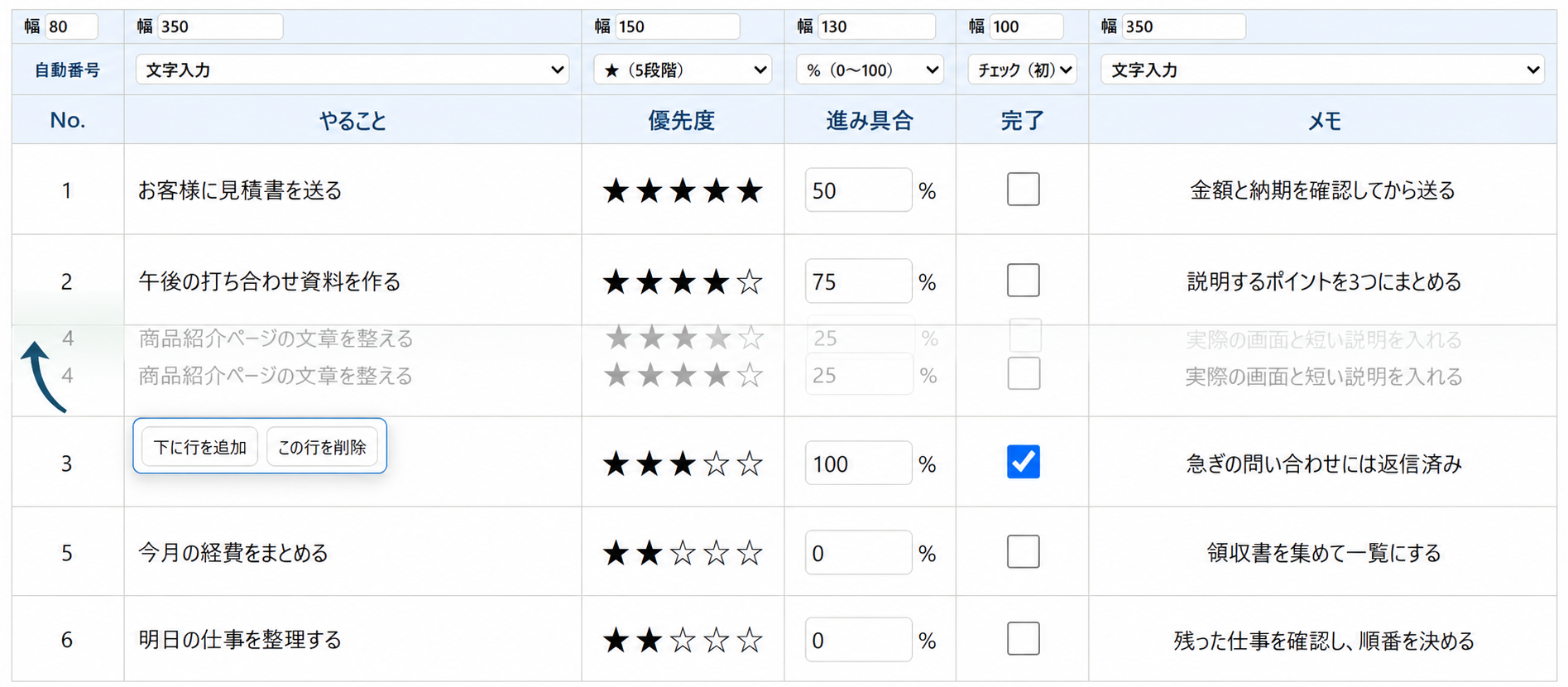
行をつかんで上下にドラッグすると、順番を変えられます。先にやる仕事を上へ動かして、作業の順番を整理できます。
同じブラウザーで同じHTMLファイルを開けば、ブラウザー内に残っている表をそのまま使えます。通常は毎回読み込む必要はありません。
表はJSONファイルとして保存できます。保存先フォルダーとファイル名を指定して、用途別の表をいくつも残せます。別の表には別のファイル名か別のフォルダーを使います。別の表に切り替えるときや、別のPCで使うときは、保存したJSONファイルを読み込みます。

ブラウザーのデータを消すと、前回の内容が表示されなくなる場合があります。大切な表は「保存する」でJSONファイルにも保存してください。
用途別にコピーしたHTMLを「今日やること.html」「会議メモ.html」などに改名すると、どの表か見分けやすくなります。「.html」は残してください。
販売前に対応バージョンと最終動作を確認します。スマートフォンでの利用は現在の案内対象外です。
「保存先フォルダー」の枠をクリックして保存先を選び、「ファイル名」を入力して保存します。初期名は表のタイトルから入り、自由に変更できます。同じ場所の同名JSONは上書きされます。
共同編集・自動同期の機能はありません。重要なデータはバックアップを残してください。
補足:表の入力方法を「リンク」にすると、WebページのURLやPC内のファイル・フォルダーの場所を入力し、「開く」からアクセスできます。PC内の場所を指定する場合は、次の制限があります。
URLのリンク先やPC内のパスは、ブラウザーで開く方式です。PC内のファイルやフォルダーを開ける範囲は、ブラウザーの制限や設定によって異なります。エクスプローラーを直接起動する機能ではありません。
各販売サイトで順次販売を予定しています。購入先へのリンク、価格・購入方法・対応環境の詳細は、販売開始に合わせてこのページでご案内します。
LICENSE
CONTACT & FEEDBACK
お問い合わせ先は、このページでご案内します。連絡先が変わった場合も、このページを更新します。
パスワード、個人情報、機密情報を含むJSONなどは送らないでください。状況が分かる画面画像を添える場合も、必要のない情報は隠してください。
すべてのご報告への個別返信はお約束できません。確認できた問題と対処は、このページでご案内します。
機能のご要望は今後の改善の参考にします。対応・実装を保証するものではありません。追加機能の提供条件や料金は別途ご案内します。